
Managing Malaria Case Report Users
Malaria Case Report web application အသုံးပြုဖို့ user ဖန်တီးခြင်းအဆင့်ဆင့်ကိုဖော်ပြထားပါသည်။ ယခုစာမျက်နှာတွင် ဖော်ပြသည့်အကြောင်းအရာများသည် malaria case report web application အသုံးပြုရန် user account များဖန်တိးခြင်းဖြစ်ပါသည်။ mobile application အသုံးပြုမည့် user များနှင့်မသက်ဆိုင်ပါ။ Malaria admin role ရရှိထားသူများသာ ယခုစာမျက်နှာကိုမြင်တွေ့နိုင်ပါသည်
Accessing User Management
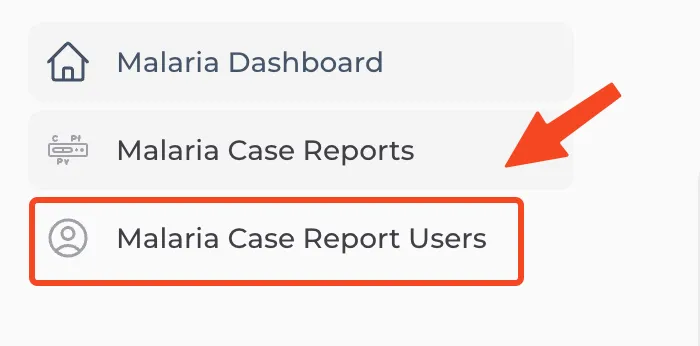
Malaria Case Report အသုံးပြုသူများကို စီမံခန့်ခွဲရန် ဘယ်ဘက်ရှိ Navigation Bar တွင် “Malaria Case Report Users” ကိုနှိပ်ပါ။
User Management Overview
User management စာမျက်နှာတွင် Malaria Case Report အသုံးပြုသူများစာရင်းကို ဇယားဖြင့်မြင်တွေ့ရပါမည်။

- Number
- User - အသုံးပြုသူ၏ အမည်
- Email - အသုံးပြုသူ၏ အီးမေးလ်လိပ်စာ
- Role(s) - အသုံးပြုသူ၏ တာဝန် (Malaria Admin သို့မဟုတ် Malaria User)
Creating a New User
Malaria Case Report စနစ်အတွက် အသုံးပြုသူအသစ်တစ်ဦး ဖန်တီးရန်

- User management စာမျက်နှာအထက် ညာဘက်ထောင့်ရှိ “Add malaria case report user” ခလုတ်ကိုနှိပ်ပါ။
- အောက်ပါအချက်အလက်များကို ဖြည့်သွင်းရပါမည်။
User Name and Email
Username
အသုံးပြုသူ၏ အမည်ကို ဖြည့်သွင်းရန်ဖြစ်ပါသည်။
အသုံးပြုသူသုံးမည့် အီးမေးလ်လိပ်စာကို ဖြည့်သွင်းရန်ဖြစ်ပါသည်။
Roles
အသုံးပြုသူ၏ တာဝန်ကိုရွေးချယ်ရန်ဖြစ်ပါသည်။
- Malaria User - ငှက်ဖျားလူနာမှတ်တမ်းများကို ဖြည့်သွင်းခြင်း၊ ကြည့်ရှုခြင်း လုပ်ခွင့်ရှိသူ
- Malaria Admin - Malaria User ၏ လုပ်ပိုင်ခွင့်အားလုံးအပြင် အသုံးပြုသူအကောင့်များ စီမံခန့်ခွဲခွင့်ရှိသူ
Password
Password
အသုံးပြုသူ၏ စကားဝှက်ကို ဖြည့်သွင်းရန်ဖြစ်ပါသည်။
စကားဝှက်သည် အနည်းဆုံး စာလုံး၈လုံးပါဝင်ရမည်ဖြစ်ပြီး လုံခြုံရေးစံနှုန်းများနှင့်ကိုက်ညီရပါမည်။ စကားဝှက်ကို Hide/Show ခလုတ်ဖြင့် မြင်နိုင်/မမြင်နိုင်အောင် ပြောင်းလဲကြည့်ရှုနိုင်ပါသည်။
Confirm Password
အထက်တွင်ဖြည့်သွင်းခဲ့သော စကားဝှက်ကို ပြန်လည်အတည်ပြုရန် ဖြည့်သွင်းရပါမည်။
Profile Information
Position
အသုံးပြုသူ၏ ရာထူးအဆင့်ကို ဖြည့်သွင်းရန်ဖြစ်ပါသည်။
Country Code & Phone
အသုံးပြုသူ၏ ဖုန်းနံပါတ်အတွက် နိုင်ငံကုဒ်နှင့် ဖုန်းနံပါတ်ကို ဖြည့်သွင်းရန်ဖြစ်ပါသည်။ နိုင်ငံကုဒ်အနေဖြင့် Thailand (+66) သို့မဟုတ် Myanmar (+95) ကို ရွေးချယ်နိုင်ပါသည်။
Avatar Upload
အသုံးပြုသူ၏ ပရိုဖိုင်ဓာတ်ပုံကို တင်လိုပါက ဤနေရာတွင် ဓာတ်ပုံဖိုင်ကို upload လုပ်နိုင်ပါသည်။
Saving a New User
အချက်အလက်များဖြည့်သွင်းပြီးပါက စာမျက်နှာအောက်ခြေရှိ “Create” ခလုတ်ကိုနှိပ်၍ အသုံးပြုသူအသစ်ကို ဖန်တီးနိုင်ပါသည်။
အောင်မြင်စွာ ဖန်တီးပြီးပါက “Malaria Case Report User successfully created” ဟူသည့် မက်ဆေ့ချ်ကို မြင်ရမည်ဖြစ်ပြီး User management စာမျက်နှာသို့ ပြန်လည်ရောက်ရှိမည်ဖြစ်ပါသည်။ လက်ရှိ account ကို Log out ပြန်ထွက်ပြီး အသစ်ဖန်တီီးလိုက်သည့် user account ကိုအသုံးပြု၍ Login ဆက်လက်ဝင်ရောက်အသုံးပြုနိုင်ပါသည်။
Editing Existing Users
ရှိပြီးသားအသုံးပြုသူတစ်ဦး၏ အချက်အလက်များကို ပြင်ဆင်လိုပါက ဇယားတွင် အဆိုပါအသုံးပြုသူ record ညာဘက်အစွန်ရှိ Edit icon ကိုနှိပ်ပါ။
User edit လုပ်သည့်အချိန်တွင် Password များကို မဖြစ်မနေအစမှပြန်ရိုက်ရန်မလိုဘဲ ချန်ထားခဲ့နိုင်ပါသည်။ password ပြင်ဆင်လိုမှသာ ဖြည့်သွင်းရန်ဖြစ်ပါသည်။
အချက်အလက်များပြင်ဆင်ပြီးပါက စာမျက်နှာအောက်ခြေရှိ “Save changes” ခလုတ်ကိုနှိပ်၍ သိမ်းဆည်းနိုင်ပါသည်။
“Malaria Case Report User successfully updated” ဟူသည့် အောင်မြင်ကြောင်းမက်ဆေ့ချ်ကို မြင်ရမည်ဖြစ်ပြီး User management စာမျက်နှာသို့ ပြန်လည်ရောက်ရှိမည်ဖြစ်ပါသည်။
Deleting Users
အသုံးပြုသူတစ်ဦးကို ဖျက်လိုပါက ဇယားကွက်တွင် သက်ဆိုင်ရာ user record ကွက်ညာဘက်အစွန်ရှိ Delete ခလုတ်ကိုနှိပ်ပါ။