
CHDN Case Report
Introduction
CHDN Case Report mobile application ဟာ အင်တာနက်ဆက်သွယ်မှုခက်ခဲတဲ့ ဒေသတွေမှာ အချက်အလက်များကောက်ယူစုဆောင်းနိုင်တဲ့ ဖုန်းသုံး/တက်ဘလက်သုံး application ဖြစ်ပါတယ်။ Android ဖုန်း/တက်ဘလက်တွေမှာ အဓိကအသုံးပြုနိုင်မှာဖြစ်ပြီး မိမိအဖွဲ့အစည်းအတွင်း၌သာ ဖြန့်ဝေအသုံးပြုတာဖြစ်ပါတယ်။
Downloading mobile application
Security and privacy settings
ဖုန်း/တက်ဘလက်အမျိုးအစားပေါ်မူတည်ပြီး Setting ကွာခြားမှုရှိနိုင်ပါတယ်။ ယခုဥပမာမှာတော့ Samsung Galaxy Tab A7 Lite မှာ Setting ပြောင်းလဲပုံကိုဖော်ပြထားပါတယ်။
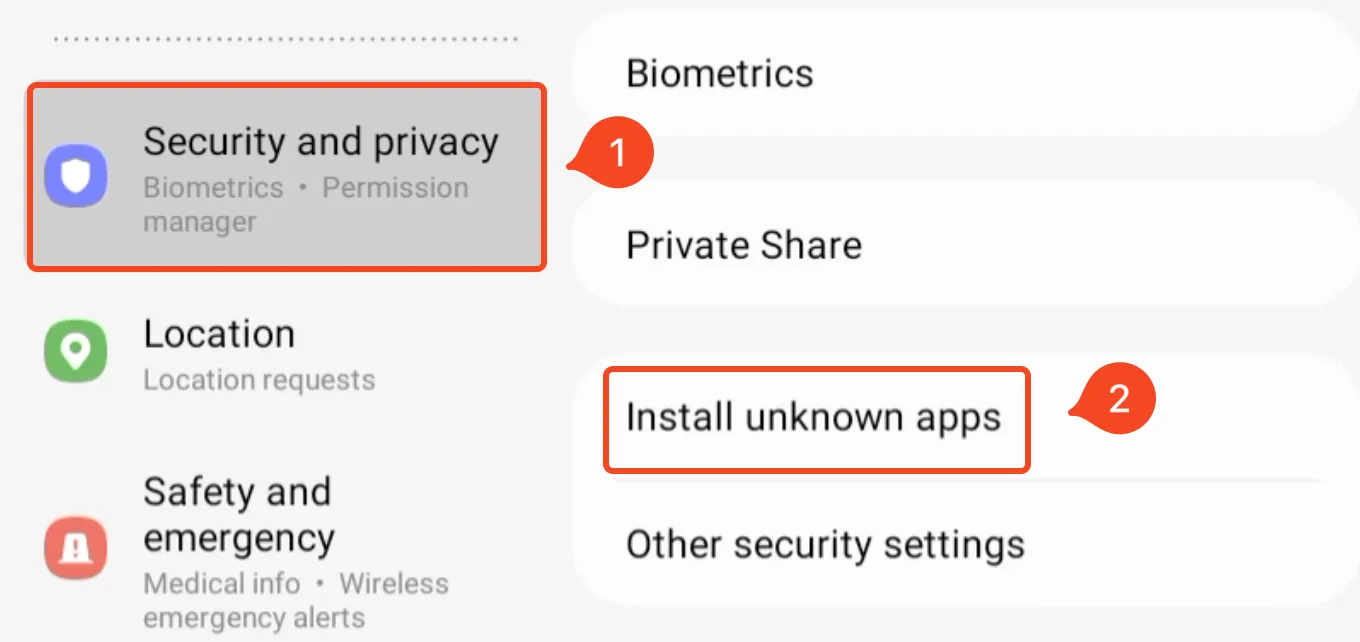
- ဖုန်း/တက်ဘလက်ရဲ့ Settings ကိုသွားပါ
- Security and privacy ကိုသွားပါ
- Install unknown apps ကိုသွားပါ
- Chrome ရဲ့ဘေးမှာဖွင့်ပေးပါ။ Chrome browser ကနေ download လုပ်လိုက်တဲ့ application တွေကို install ပေးလုပ်အောင်ဖွင့်ပေးတာဖြစ်ပါတယ်။
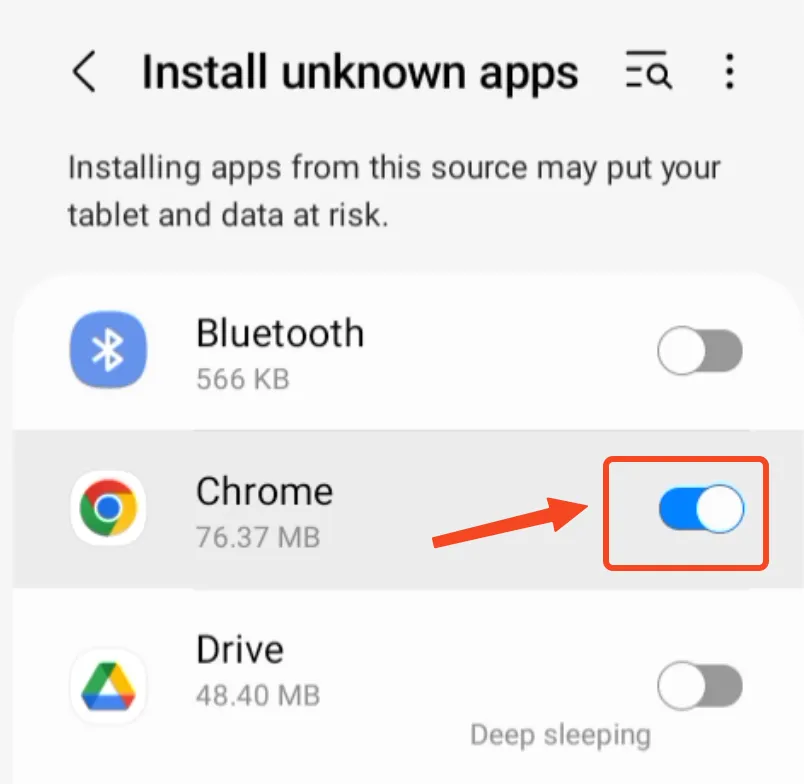
ဒါပြီးရင် Application download ပြီး install လို့ရပါပြီ။
Downloading the application
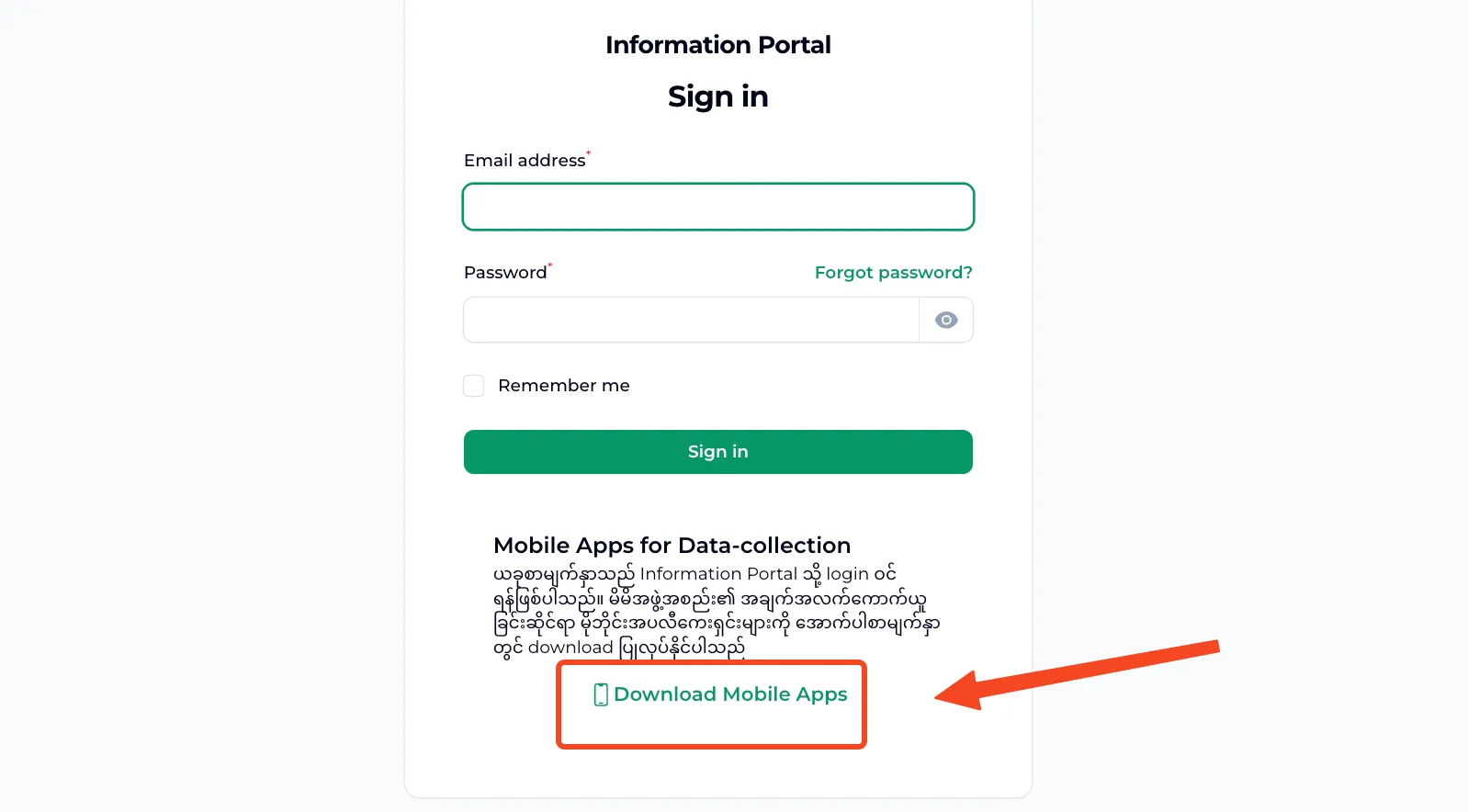
mobile application ကို download လုပ်ဖို့အတွက် CHDN Portal ကိုသွားပါ။
- Login အောက်ဆုံးက Download Mobile Apps ကိုနှိပ်ပါ
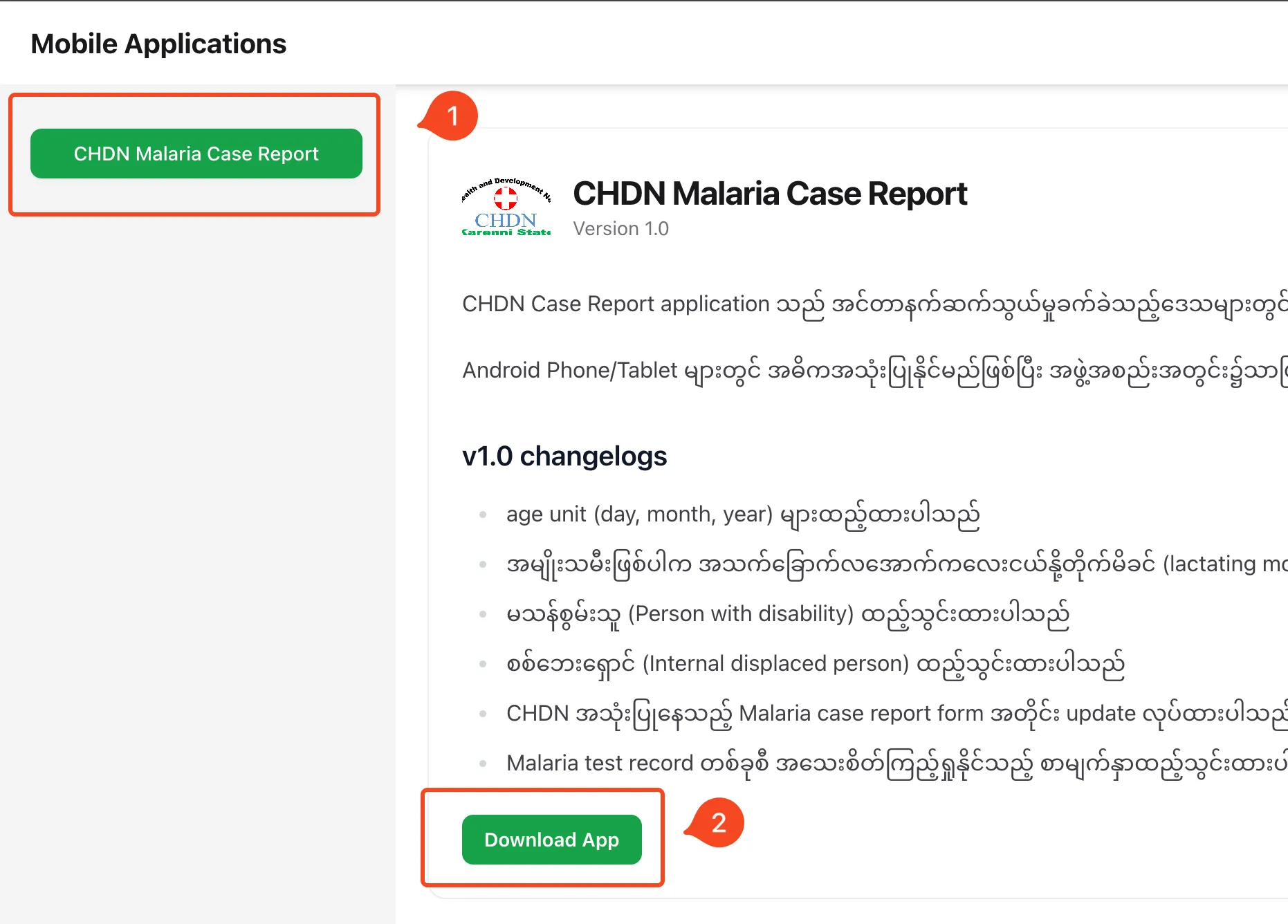
- CHDN Malaria Case Report tab ကိုသွားပါ
- Download App ခလုတ်ကိုနှိပ်ပါ
- Chrome မှာ download ပြီးသွားရင် CHDNCR.apk ဖိုင်ကိုဖွင့်ပါ
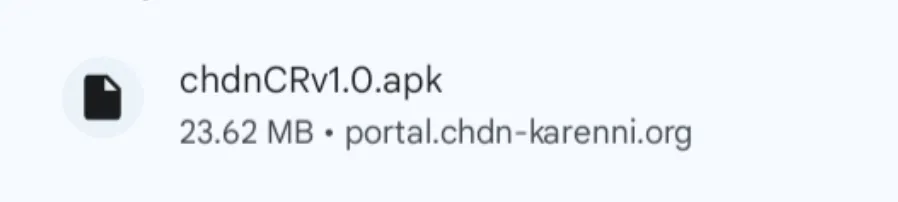
- Install ကိုနှိပ်ပါ
- Send app for scan ပေါ်လာရင် Don’t send ကိုနှိပ်ပါ
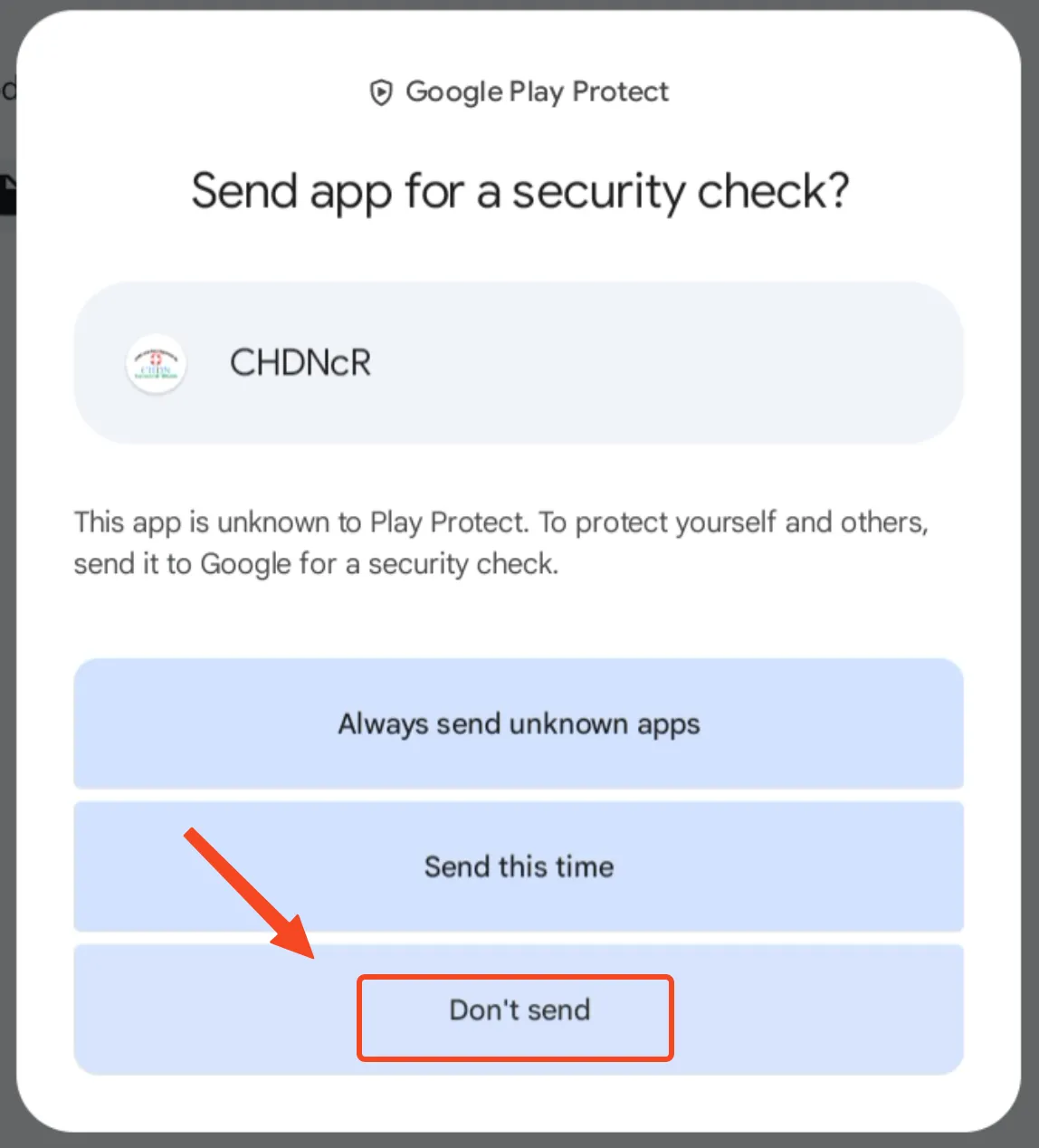
- Install လုပ်ပြီးသွားရင် Open ကိုနှိပ်ပါ
Initial Application Setup
Application ကို install လုပ်ပြီးပြီဆိုတာနဲ့ အင်တာနက်ချိတ်ဆက်မှုမရှိလည်း စတင်အသုံးပြုနိုင်ပြီဖြစ်ပါတယ်။ အင်တာနက်ဆက်သွယ်မှုမရရှိတဲ့နေရာတွေမှာ အသုံးပြုနိုင်ဖို့အဓိကရည်ရွယ်တာကြောင့် Account login ဝင်ရတဲ့စနစ်နဲ့မဟုတ်ဘဲ မိမိ profile information ကိုဖြည့်သွင်းပြီးစတင်အသုံးပြုရတဲ့ offline-first approach ကိုအသုံးပြုထားပါတယ်။
Profile information
Application ဖွင့်ကာစမှာ profile page ကိုအရင်တွေ့ရပါမယ်။ စသုံးသုံးချင်းမှာ မိမိ profile information ကိုအရင်ဖြည့်ဖို့လိုပါတယ်။
- ကျေးရွာအမည်မှာ မိမိကျေးရွာရှာမတွေ့ဘူးဆိုရင် “ကျေးရွာအမည်ရှာမတွေ့ပါ” ကိုအမှန်ခြစ်ပါ
- မိမိကျေးရွာအမည်ကိုထပ်မံရိုက်ထည့်ပါ
- အချက်အလက်များ ပြည့်စုံအောင်ထည့်သွင်းပြီးတဲ့အခါ Save Profile ခလုတ်ကိုနှိပ်ပါ
- ပြည့်ပြည့်စုံစုံထည့်သွင်းပြီးပြီဆိုရင် Home စာမျက်ကိုရောက်ပါမယ်
- အောက်ဆုံးက navigation menu က Profile ကိုနှိပ်ပြီး မိမိ profile information ကိုပြန်လည်ကြည့်ရှုနိုင်ပါတယ်

- profile မှာ တခုခု update လုပ်ဖို့လိုလာတိုင်း Edit Profile ခလုတ်ကိုနှိပ်ပြီး ဖြည့်နိုင်ပါတယ်
Volunteer information
Profile information က အချက်အလက်ဖြည့်သွင်းသူရဲ့ အချက်အလက်တွေဖြစ်ပြီး volunteer information ကတော့ငှက်ဖျားစေတနာ့ဝန်ထမ်းတွေရဲ့ အချက်အလက်တွေဖြစ်ပါတယ်။ အချက်အလက်ဖြည့်သွင်းသူကိုယ်တိုင် ငှက်ဖျားစေတနာ့ဝန်ထမ်းဖြစ်နေမယ်ဆိုရင် profile information မှာကော Volunteer information မှာကော နှစ်ခါဖြည့်ပေးဖို့လိုပါတယ်။ profile information မှာလူတစ်ယောက်တည်းရဲ့ အချက်အလက်တွေဖြည့်ပေးဖို့လိုပြီး voluteer information မှာ မိမိသက်ဆိုင်ရာဒေသအလိုက် စေတနာ့ဝန်ထမ်းအရေအတွက်များစွာ ထည့်သွင်းထားနိုင်ပါတယ်။
- Home စာမျက်နှာမှာ Add Record ခလုတ်ကိုနှိပ်ပါ
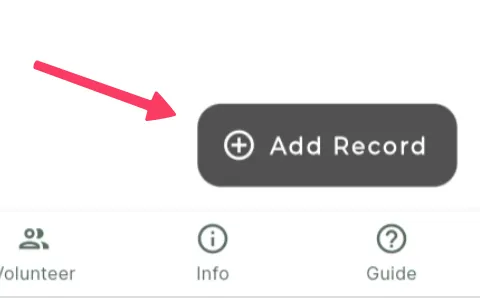
- Volunteer အချက်အလက်မရှိသေးကြောင်း အသိပေးချက်ပေါ်လာရင် OK နှိပ်ပါ
- ငှက်ဖျားစေတနာ့ဝန်ထမ်းအချက်အလက်ထည့်သွင်းပါ
- volunteer list စာမျက်နှာပြန်ရောက်ရင် Add Volunteer ခလုတ်ကိုနှိပ်ပြီး ထပ်မံထည့်သွင်းနိုင်ပါတယ်
Entering Malaria Information
- Home ကိုပြန်သွားပါ။ Add Record ခလုတ်ကိုနှိပ်ပါ
- အချက်အလက်ပေးဖို့သူနေရာမှာ မိမိဖြည့်သွင်းခဲ့တဲ့ profile information ထဲကအတိုင်းပြပေးပါမယ်
- အနီရောင်ကြယ်ပွင့်ပြထားတဲ့ နေရာတွေဟာ မဖြစ်မနေထည့်သွင်းပေးရမယ့်အချက်အလက်တွေဖြစ်ပါတယ်။
- Volunteer ထဲမှာ RDT test စစ်ပေးတဲ့ စေတနာ့ဝန်ထမ်းအမည်ကိုရွေးချယ်ပါ။
- Reporting month ကိုရွေးပါ။ ယခုလက်ရှိလကိုပဲရွေးလို့ရမှာဖြစ်ပါတယ်
- Reporting year ကိုရွေးပါ
- သွေးဖောက်စစ်သည့် ရက်စွဲမှာတော့ RDT စစ်ဆေးတဲ့ရက်စွဲကိုရွေးပေးပါ
- Patient အမည်ထည့်ပါ
- အသက်ယူနစ်မှာ ရက်၊ လ၊ နှစ် အရင်ရွေးပြီးသက်ဆိုင်ရာ အသက်ကိုထည့်ပေးပါ
- လိပ်စာနေရာမှာ patient ရဲ့လိပ်စာထည့်ပေးတဲ့အခါ မြန်မာယူနီကုဒ်စာလုံးနှင့်ဖြစ်စေ၊ English စာလုံးနှင့်ဖြစ်စေ ထည့်သွင်းထားနိုင်ပါတယ်
- ကျား/မရွေးချယ်ပါ။ “မ” ဆိုရင် ကိုယ်ဝန်ဆောင်ဟုတ်/မဟုတ် နဲ့ အသက်ခြောက်လအောက်ကလေးငယ်နို့်တိုက်မိခင် ဟုတ်/မဟုတ် ထပ်မံအတည်ပြုပေးဖို့လိုပါတယ်
- RDT test မှာ Negative ရွေးလိုက်ရင်တော့ အောက်မှာဆက်ဖြည့်ဖို့မလိုတော့ဘဲ Save နှိပ်ပြီးသိမ်းလို့ရပါပြီ
- RDT positive ရွေးလိုက်ရင် Malaria parasite အမျိုးအစားထပ်ရွေးပေးပါ
- ရောဂါလက္ခဏာရွေးချယ်ပါ
- ကုသပေးတဲ့ ငှက်ဖျားဆေးကိုရွေးပြီး ဆေးလုံးရေထပ်မံထည့်သွင်းပေးပါ
- လူနာလွှဲပြောင်းပေးရခြင်း ရှိ/မရှိ၊ လူနာသေဆုံးခြင်း ရှိ/မရှိ အမှန်ခြစ်အကွက်မှာ ထပ်မံဖြည့်သွင်းနိုင်ပါတယ်
- ဆေးကုသမှုခံယူချိန် ရွေးချယ်ပါ
- (၂) ပတ်မှ (၁) လအတွင်းခရီးသွားခြင်း ရှိ/မရှိ ရွေးချယ်ပါ
- အလုပ်အကိုင်ကိုလည်း ရွေးပေးနိုင်ပေမယ့် မဖြစ်မနေထည့်သွင်းပေးဖို့မလိုပါဘူး
- မသန်စွမ်းသူ၊ စစ်ဘေးရှောင် ဟုတ်/မဟုတ် အမှန်ခြစ်ပြီးထည့်သွင်းပေးနိုင်ပါတယ်
- မှတ်ချက်ရှိရင်လည်းထည့်သွင်းပေးနိုင်ပါတယ်
- အချက်အလက်များပြည့်စုံစွာထည့်သွင်းပြီးတဲ့အခါ Save ခလုတ်ကိုနှိပ်ပြီးသိမ်းပါ
Viewing patients
အချက်အလက်ထည့်သွင်းတာအောင်မြင်သွားရင် Home စာမျက်နှာကိုရောက်ပါမယ်။ မိမိထည့်သွင်းထားတဲ့ patient စာရင်းကိုတွေ့ရပါမယ်။ နောက်ဆုံးဖြည့်သွင်းတဲ့အချက်အလက်တွေကို ထိပ်ဆုံးမှာထားပြီးပြပေးပါမယ်
- Up arrow icon နဲ့ပြပေးတဲ့အချက်အလက်တွေဟာ မိမိစက်ထဲမှာပဲသိမ်းထားတာဖြစ်ပြီး ပင်မ database ကိုမပို့ရသေးဘူးလို့ဆိုလိုပါတယ်
- RDT positive လူနာတွေကို အနီရောင် highlight နဲ့ပြပေးပါတယ်
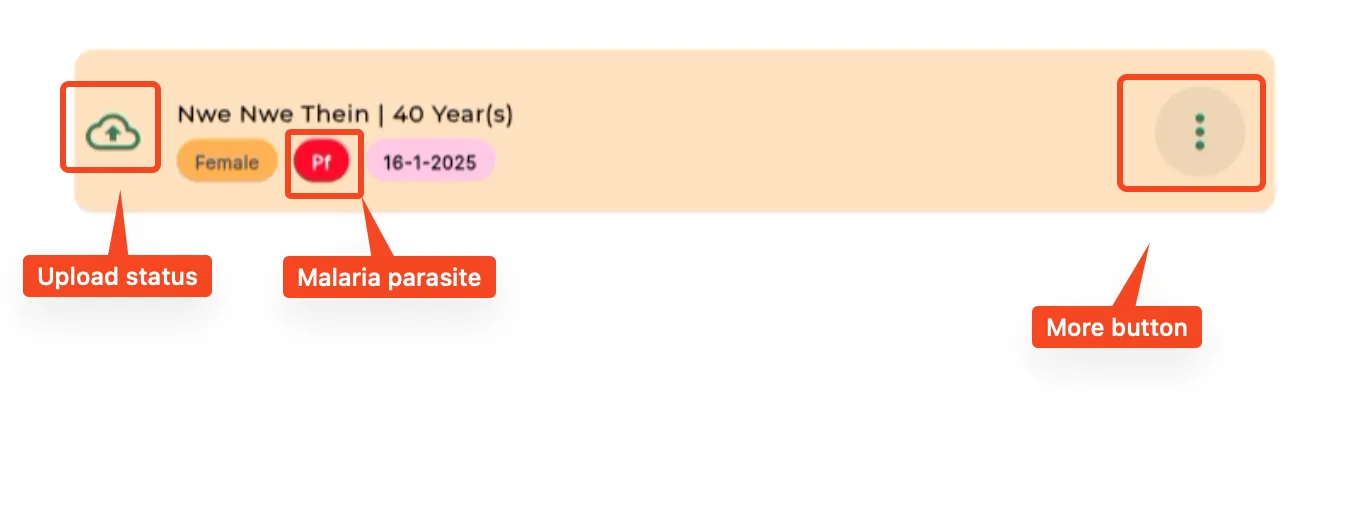
- patient record တစ်ခုစီရဲ့ညာဘက်မှာ အစက်သုံးစက်ခလုတ်ကိုနှိပ်ပါ။ “အသေးစိတ်ကြည့်ရန်” ကိုဆက်နှိပ်ပါ။ ငှက်ဖျားစစ်ဆေးမှုမှတ်တမ်းကို ပြန်လည်ကြည့်ရှုနိုင်ပါတယ်
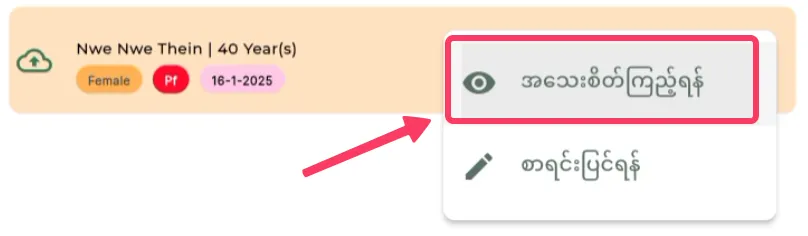
- မှတ်တမ်းများပြန်ပြင်စရာရှိလို့ update လုပ်ချင်ရင် “ပြင်ရန်” ခလုတ်ကိုနှိပ်ပါ
Sending information
- Home စာမျက်နှာရဲ့အပေါ်ဆုံး top bar မှာ “ပို့မည်” ခလုတ်ကိုနှိပ်ပြီး အချက်အလက်တွေပေးပို့နိုင်ပါတယ်။

- Confirm Upload ပေါ်လာရင် “ပို့မည်” ကိုနိပ်ပြီးအတည်ပြုပေးပါ
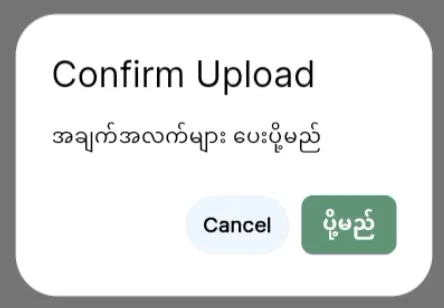
- အချက်အလက်များ အဆင်ပြေပြေပေးပို့ပြီးသွားရင်တော့ up arrow icon ကနေ အမှန်ခြစ်ပုံစံပြောင်းပြပေးပါမယ်

Deleting records
ပင်မ database ကို အချက်အလက်တွေပို့ပြီးသည်ဖြစ်စေ၊ မပို့ရသေးဘူးဖြစ်စေ record တွေကိုဖျက်လို့ရပါတယ်။
- Patient list ရဲ့ညာဘက်က အစက်သုံးစက်ကိုနှိပ်ပြီး “အသေးစိတ်ကြည့်ရန်” ဖြစ်ဖြစ်၊ “စာရင်းပြင်ရန်” ဖြစ်ဖြစ် နှိပ်ပါ
- အပေါ်ဆုံးက Top bar ရဲ့ညာဘက်က အစက်သုံးစက်ကိုနှိပ်ပြီး “ယခုစာရင်းကိုဖျက်ရန်” ကိုနှိပ်ပါ

- Confirm delete ပေါ်လာရင် “Delete” ကိုနှိပ်ပါ
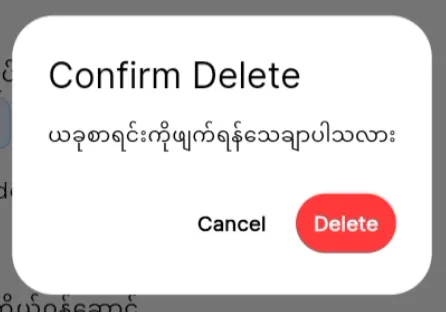
နောက်တစ်နည်းက ပို့ပြီးသား record တွေကိုဖျက်ပစ်တာပါ။ ပို့ပြီးသား record တွေဟာ မိမိအတွက်အသုံးမလိုတော့ဘူးဆိုရင် (သို့) လုံခြုံရေးအရဖျက်ဖို့လိုလာခဲ့ရင် ခလုတ်တစ်ချက်နှိပ်ရုံနဲ့ တန်းဖျက်နိုင်ပါတယ်။
- Home စာမျက်နှာ အပေါ်ဆုံးက Top bar ရဲ့ညာဘက်အစွန်မှာ အစက်သုံးစက်ခလုတ်ကိုနှိပ်ပါ

- “ပို့ပြီးသားစာရင်းများသာဖျက်ရန်” ခလုတ်ကိုနှိပ်ပါ။ ပို့ပြီးသားစာရင်းတွေဟာ ပင်မ database ထဲမှာရောက်နေပြီးဖြစ်တဲ့အတွက် မိမိစက်ထဲမှာအကုန်ပျက်သွားမှာဖြစ်ပြီး မပို့ရသေးတဲ့စာရင်းတွေပဲ ကျန်ခဲ့ပါလိမ့်မယ်

Info and Guide page
Info နဲ့ Guide စာမျက်နှာကတော့ application အတွက်သိသင်တဲ့အချက်အလက်တွေ ဝင်ရောက်ဖတ်ရှုနိုင်မည့် စာမျက်နှာတွေဖြစ်ပါတယ်။
